Blessed Player
RecomendadoApp oficial recomendado pela Unika TV — código único pra todos os aparelhos
Funciona em: Roku, Samsung, LG, Philips, iPhone, Android
Tutorial: Como configurar Blessed Player no Smart TV Philips — passo a passo completo
Configure streaming na sua Smart TV Philips. TVs Philips com Android TV têm acesso completo à Google Play Store e são compatíveis com os principais apps de streaming do mercado.
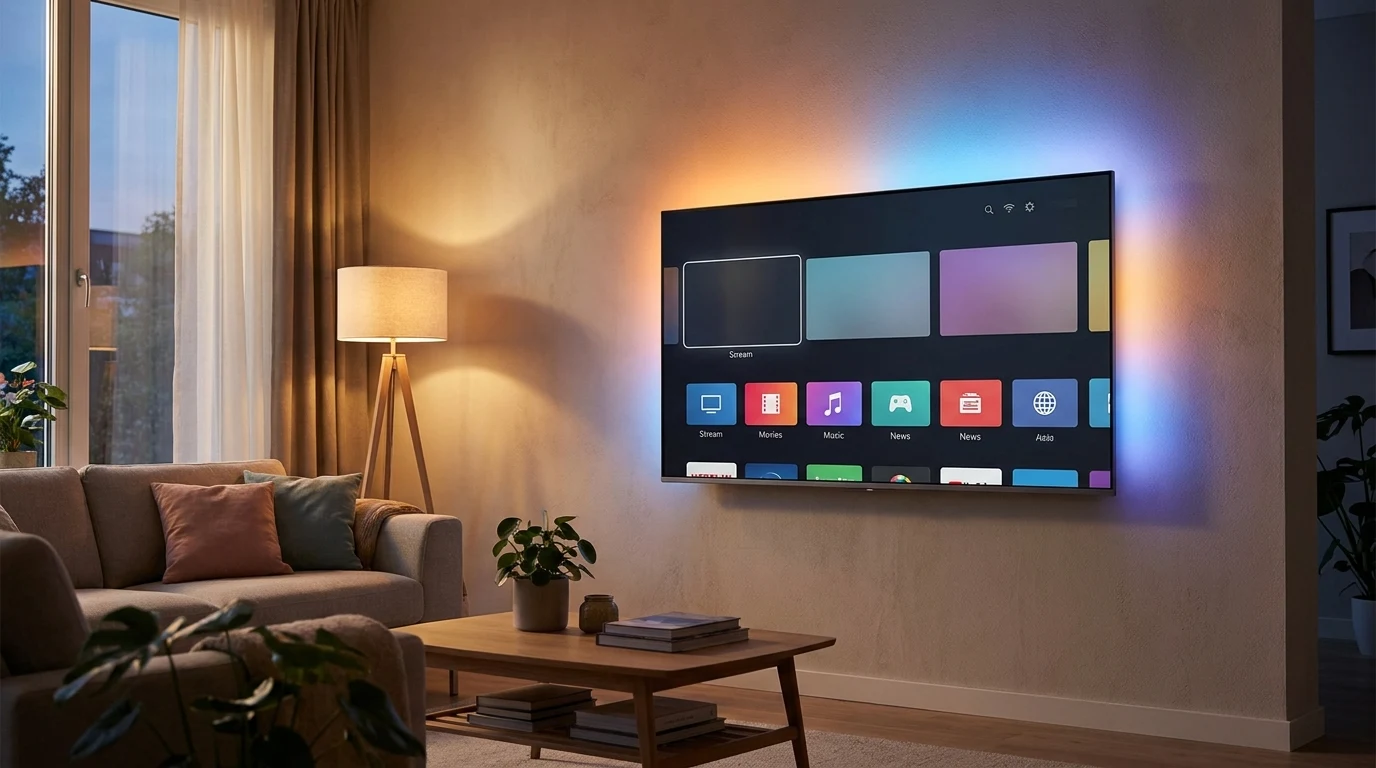
Smart TVs têm loja de apps integrada. A instalação é feita diretamente pela TV, sem cabos ou adaptadores.
Dica de instalação
Acesse a loja de apps no menu principal da sua TV (Samsung App Store, LG Content Store, Google Play Store para Android TV). Pesquise pelo nome do app e instale com alguns cliques no controle remoto.
Prefere suporte ao vivo?
Nossa equipe configura com você pelo WhatsApp em tempo real
Falar com a UnikaPlusClique em "Ver tutorial" para acessar o passo a passo de configuração para cada app:
Blessed Player
RecomendadoApp oficial recomendado pela Unika TV — código único pra todos os aparelhos
Funciona em: Roku, Samsung, LG, Philips, iPhone, Android
Tutorial: Como configurar Blessed Player no Smart TV Philips — passo a passo completo
Lazer Play
Alternativa visual ao Blessed Player — mesmo código, interface focada em descoberta
Funciona em: Roku, Samsung, LG, Philips, iPhone, Android
Tutorial: Como configurar Lazer Play no Smart TV Philips — passo a passo completo
IPTV Smarters Pro
O player profissional preferido para Smart TV e computador
Funciona em: Smart TV, PC
Tutorial: Como configurar IPTV Smarters Pro no Smart TV Philips — passo a passo completo
Box
Streaming de alta performance para Android e Android TV
Funciona em: Android, Android TV
Tutorial: Como configurar Box no Smart TV Philips — passo a passo completo
Player Box
Player compacto e eficiente para Android
Funciona em: Android, Android TV
Tutorial: Como configurar Player Box no Smart TV Philips — passo a passo completo
XCIPTV
App premium exclusivo para Android com interface moderna
Funciona em: Android
Tutorial: Como configurar XCIPTV no Smart TV Philips — passo a passo completo
Web Player
Assista direto no navegador, sem instalar nada
Funciona em: Browser, PC, Smartphone
Tutorial: Como configurar Web Player no Smart TV Philips — passo a passo completo

Conexão via cabo quando possível
Para a melhor experiência de streaming no Smart TV Philips, use cabo ethernet sempre que possível. Wi-Fi funciona bem, mas cabos garantem mais estabilidade e menor latência, especialmente para transmissões ao vivo.
Velocidade de internet adequada
Para qualidade HD, mantenha pelo menos 10 Mbps. Você pode checar sua velocidade em fast.com ou speedtest.net. Se a velocidade estiver abaixo do recomendado, tente reiniciar o roteador ou aproximar o dispositivo do Wi-Fi.
Atualizar o app regularmente
Mantenha o app de streaming atualizado para a versão mais recente. Atualizações trazem correções de bugs e melhorias de performance. Na maioria dos dispositivos, o app atualiza automaticamente quando conectado ao Wi-Fi.
Reiniciar quando travar
Se o app travar ou carregar lentamente, feche completamente (force stop) e reabra. Em Philips, isso geralmente é feito segurando o botão Home ou acessando Configurações → Apps → Blessed Player → Forçar Parada.
O Smart TV Philips é compatível com 7 apps do marketplace UnikaPlus: Blessed Player, Lazer Play, IPTV Smarters Pro, Box, Player Box, XCIPTV, Web Player. Nossos tutoriais cobrem cada combinação de dispositivo e app.
Para o Smart TV Philips (Philips), recomendamos Blessed Player como primeira escolha pela estabilidade e facilidade de uso. Para saber qual melhor se encaixa na sua situação específica, fale com nossa equipe no WhatsApp.
Para qualidade HD, recomendamos pelo menos 10 Mbps. Para Full HD, 20 Mbps. O Smart TV Philips funciona muito bem com conexões acima de 15 Mbps. Os apps ajustam a qualidade automaticamente se a internet estiver mais lenta.
Sim! Nossos tutoriais são escritos em linguagem simples com passos numerados. Se travar em algum ponto, nossa equipe configura junto com você pelo WhatsApp em tempo real — sem transferência, sem robô.
Suporte disponível agora
De segunda a sábado das 8h às 22h. Atendimento humano, sem robô.
Suporte via WhatsApp